This is default featured slide 1 title

Go to Blogger edit html and find these sentences.Now replace these sentences with your own descriptions.

This is default featured slide 2 title

Go to Blogger edit html and find these sentences.Now replace these sentences with your own descriptions.

This is default featured slide 3 title

Go to Blogger edit html and find these sentences.Now replace these sentences with your own descriptions.

This is default featured slide 4 title

Go to Blogger edit html and find these sentences.Now replace these sentences with your own descriptions.

This is default featured slide 5 title

Go to Blogger edit html and find these sentences.Now replace these sentences with your own descriptions.

sábado, 1 de junio de 2019

EXCEL

EXEL

Resultado de imagen para EXEL

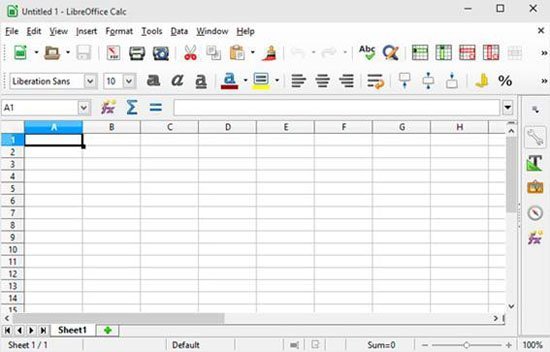
¿CUALES SON SUS PARTES?

  • Partes de la pantalla de excel:
  • 1 Botón de Office
  • 2 Barra de Inicio
  • 3 Barra de Titulo
  • 4 Barra de Menús
  • 5 Barra de Herramientas
  • 6 Barra de Fórmulas
  • 7 Hoja de Trabajo
  • 8 Barra de Desplazamiento
  • 9 Barra de Dibujo
  • 10 Botón minimizar, maximizar y cerrar
  • 11 Celdas
  • 12 Columnas
  • 13 Filas
Celdas: Una celda es la intersección de una fila y una columna, puede contener texto; números; fecha; instrucciones; funciones u otros,
Resultado de imagen para celdas de excel
 Columnas:  Es una agrupación de celdas que se agrupan verticalmente( de arriba hacia abajo) de la hoja de cálcula, se identifican mediante una letra que se encuentra en la parte superior de la columna.
Resultado de imagen para columnas de excel

Filas:  Es una agrupación de celdas que se agrupan horizontalmente ( de izquierda a derecha) de la hoja de cálculo, se identifican mediante un número que se encuentra en la parte izquierda de la hoja de cálculo. 
Resultado de imagen para filas de excel
FORMATOS DE EXCEL: 

Bordes: Excel permite agregar bordes a una celda de manera que se pueda dar un mayor énfasis a ciertas secciones de una hoja o a una tabla de datos. Se puede utilizar el botón bordes para aplicar diferentes estilos de borde. 
Resultado de imagen para bordes en excel
Rellenos: 
    Resultado de imagen para rellenos en excel
  1. Seleccione la celda o el rango de celdas al que desea dar formato  .
  2. Haga clic en Inicio > el iniciador del cuadro de diálogo Formato de celdas o presione Ctrl+Mayús+F.


Celdas Combinadas: 
  1. Haga clic en Inicio > Buscar y seleccionar > Buscar.
  2. Haga clic en Opciones > formato.
  3. Haga clic en alineación > combinar celdas > Aceptar.
  4. Haga clic en Buscar todos para ver una lista de todos las celdas combinadas en la hoja de cálculo.

Resultado de imagen para celdas combinadas de excel
Formato de celdas :

  • Seleccione dos o más celdas adyacentes que quiera combinar. ...
  • En la pestaña Inicio, haga clic en Combinar y centrar.
Resultado de imagen para formato de celdas combinadas de excel

Tenemos otros formatos de excel: 
Resultado de imagen para formato de excel

Hoja de cálculo

HOJA DE CÁLCULO
Una hoja de cálculo  es un tipo de documento que permite manipular datos numéricos  dispuestos en forma de tablas compuestas por celdas, las cuales se suelen organizar en filas y columnas.
La celda es la unidad básica de información en la hoja de cálculo, donde se insertan los valores y las fórmulas que realizan los cálculos. Habitualmente es posible realizar cálculos complejos con formulas y funciones también se puede dibujar diferentes tipos de gráficas.
Un ejemplo de hoja de cálculo sería: EXEL:
Resultado de imagen para hojas de calculo imagenes
Ejemplos de programas de hojas de cálculo: 
Google drive hojas de cálculo: 
Google-Drive.JPG
Smartsheet:
Smartsheet
 Microsoft Excel: 
Resultado de imagen para programas de hojas de calculo
Otros:
Resultado de imagen para programas de hojas de calculo


sábado, 6 de abril de 2019

10 formas para buscar internet en google.


DEFINE: 
Esta palabra nos sirve para buscar significados.Tenemos que poner primero esta palabra y luego la palabra de la cual queremos hallar el significado y nos saldrá automáticamente.
Resultado de imagen para para que sirve define    en google
 FILETYPE:
Esta palabra nos sirve para buscar información en un formato específico, es decir cuando queremos buscar in documento en PDF; WORD, EXEL , etc...
Resultado de imagen para que es el filetype
COMILLAS: 
Estas nos sirven para poder buscar información o páginas  exactas.

Resultado de imagen para para que sirven las comillas en google
GUIÓN: 
Este nos sirve para poder quitar información que nosotros no queremos que salga sobre el tema que estamos buscando. Como por ejemplo :
si queremos buscar información sobre una computadora pero no queremos que nos salga información sobre su mantenimiento tenemos que poner de la siguiente manera: Computadora-Mantenimiento.

Símbolo (~):
Este simbolo nos sirve para poder buscar todos los sinónimos posible de la palabra que queramos buscar.

Asterisco: 
El asterisco nos ayuda a sustituir palabra o frases. Por ejemplo sirve para ahorrar de escribir o también cuando no recuerdas como termina lo que estas buscando.

Around: 
Esta palabra nos ayuda cuando no recordamos algunas palabras o partes de una oracion o en general de lo que estemos buscando. ejemplo:

Intitle:
Esta palabra sirve cuando queremos encontrar palabras que aparecen forzosamente en el titulo de la pagina. ejemplo:


Related: 
Es una palabra que nos ayuda a encontrar sitios parecidos a los que nos gustan. Por ejemplo :

Signo +:
Este signo nos ayuda cuando queremos excluir de un termino sus sinónimos, antónimos. etc.
ejemplo:
en el buscador ponemos : + ferrocarril y nos saldrá solo su significado. 


miércoles, 20 de marzo de 2019

BUSCADORES WEB

BUSCADORES WEB 
Navegador web: 
Es un programa o aplicación que sirve para visualizar y buscar archivos web. Los documentos que se muestran en un navegador pueden estar ubicados en la computadora donde está el usuario y también pueden estar ubicados el cualquier otro dispositivo conectad en la computadora del usuario a través de Internet, y que tenga los recursos necesarios para la transmisión de los documentos.

Ejemplos: 

  •        Internet
  •    Opera
  •        Safari
  •        Google Chrome
  •         Internet Explorer
  •         Mozilla Firefox
  •        Phase out 
Resultado de imagen para que es un navegador web


No se puede decir que un navegador es el mejor ya que todo depende del tipo del sistema del aparato electrónico en el que lo vamos a descargar o utilizar.

 Buscador web: Es una página web o un sistema informático que nos permite encontrar o buscar información dentro de lo que es el internet. Hay diferentes tipos de buscadores los cuales explicaremos luego.
  Ejemplos:

  1.   Google
  2. Yahoo 
  3.  Yandex 
  4.  Wikipedia 
  5.  Bing

Resultado de imagen para que es un buscador web 


TIPOS DE BUSCADORES 
Existen 3 tipos de buscadores más conocidos los cuales son: 
  •  Motores de búsqueda 
  •  Índices de búsqueda 
  •  Metabuscadores
 Motores de búsqueda
 Se los conoce también como directores o directorios de búsqueda y son un tipo de buscador que tienen y abarcan mucha información ya que son los más grandes y por lo general los más utilizados.
 Ejemplos:
  1.  GOOGLE
  2.  YAHOO
  3.  BING
  4.  SEARCH 
  5.   ASK 
Resultado de imagen para ejemplos de un buscador web
 Índices de búsqueda: 
Son aquellos buscadores que nos permiten buscar tan solo una categoría. También permiten la búsqueda por palabras.
 Ejemplos:
 • FACEBOOK 
• YOUTUBE
 • TRIVAGO 
• INSTAGRAM 
• KAYAK 
Resultado de imagen para imagenes de facebook
 Metabuscadores: 
 son un sistema que es capaz de localizar información reunida de los motores de búsqueda más utilizados es importante recalcar que no tienen una base de datos propia si no que adquieren la base de datos de otros buscadores mostrando una combinación de algunas páginas más utilizadas.
 Ejemplos: 
  1.  Zapmeta
  2.  Soovle 
  3.  Metaclawler 
  4.  Yippi 
  5.  Startpage
Resultado de imagen para que son los metabuscadores ejemplos

miércoles, 6 de febrero de 2019

POWERPOINT

DIAPOSITIVA: Es el espacio o el área donde se inserta presentación, transición, animación, y finalización ¿ QUÉ ES POWERPOINT? Es una herramienta ofimática que nos permite crear presentaciones para poder exponerlas en pantalla. ¿ QUÉ ES PRESENTACIÓN? Es el conjunto de diapositivas animadas. ¿ QUÉ ES ANIMACIÓN ? Es el efecto o movimiento que se le da al elemento que está dentro de la diapositiva. TIPOS DE ANIMACIÓN: 1. Entrada 2. Énfasis 3. Salida ¿ QUÉ ES LA TRANSICIÓN ? Es el efecto o movimiento que se le da al cambio de diapositiva. ¿QUÉ ES DISEÑO? Es el fondo que se le da a la diapositiva para una mejor presentación estética.